YKScreenshot Как установить

Скриншот за два касания Control

Нажали дважды — выделили область — вставили в чат. Снимок сразу лежит в буфере обмена, а в углу экрана ждёт маленькое превью.

Скачать для Mac

macOS 14 и новее, Mac на Apple Silicon (M1 и новее). Бесплатно.

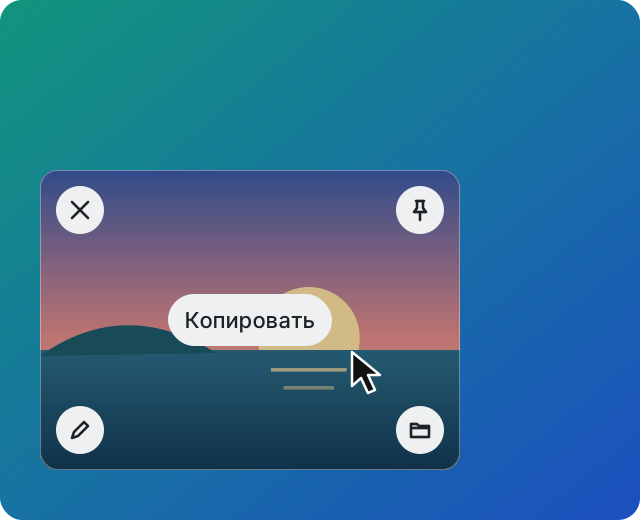
Превью снимка в углу экрана: кнопки «Копировать», «Закрыть», «Закрепить», «Редактировать» и «Показать в Finder»

Что умеет

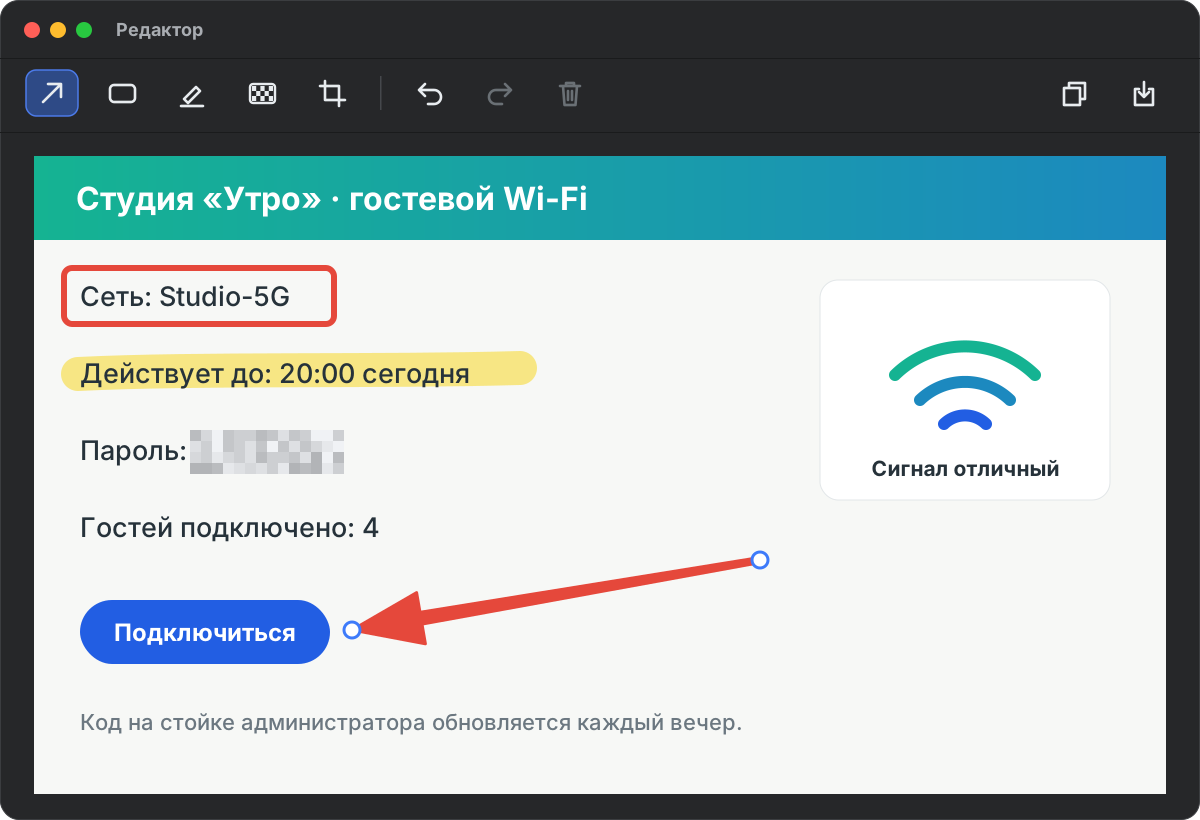
Редактор: красная стрелка указывает на кнопку, строка обведена рамкой, другая выделена жёлтым маркером, пароль закрыт крупными пикселями

Редактор на пару секунд

Стрелка, рамка, жёлтый маркер и обрезка. Всё, чтобы показать «вот сюда нажми», и ничего лишнего.

Пароль или номер карты закройте инструментом «Скрыть». Он не размывает, а стирает: под крупными пикселями исходного текста больше нет, восстановить его нельзя.

Отменить, скопировать с правками, сохранить — привычными ⌘Z, ⌘C, ⌘S.
Превью в углу

Снимок появляется слева внизу. Перетащите его прямо в чат, письмо или Finder. Нужно оставить на виду — закрепите.

Сразу в буфере

Ничего не надо сохранять. Сняли — и ⌘V в любое окно. Короткая вспышка и щелчок затвора подтвердят, что получилось.

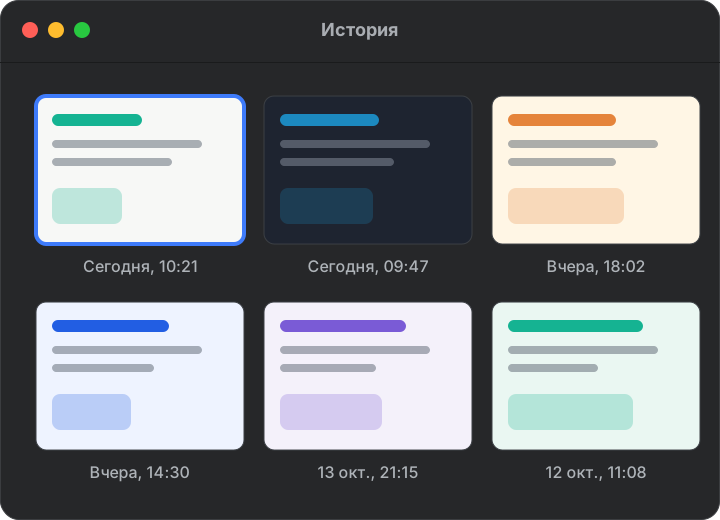
Окно истории: сетка миниатюр снимков с датой и временем

История снимков

Вчерашний скриншот не потеряется. История хранит снимки 30 дней, срок можно поменять. Папку выбираете сами, хоть на внешнем диске.

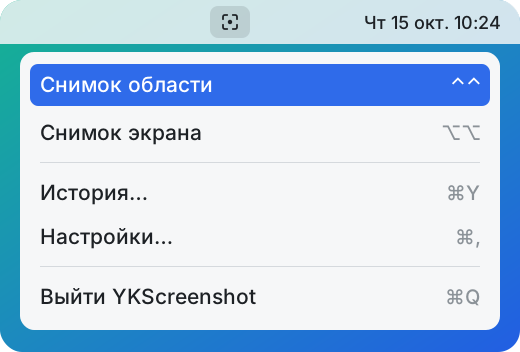
Меню значка в верхней панели: снимок области, снимок экрана, история, настройки, выход

Живёт в верхней панели

Ни окна в Dock, ни лишних значков. Маленький видоискатель рядом с часами, а в его меню — история и настройки.

Лёгкое и быстрое

Приложение не крутит ничего в фоне. Пока вы не снимаете, его как будто нет.

в простое
~0%

процессора

памяти
27МБ

оперативной памяти, пока ждёт

размер
3МБ

всё приложение целиком

снимок готов
<1с

десятые доли секунды от отпущенной мыши до буфера

Ваши снимки никуда не уходят

YKScreenshot не выходит в интернет. Совсем. Никакой статистики, аккаунтов и облака. Все снимки лежат в папке на вашем Mac, и больше нигде.

Клавиши

Двойное нажатие можно поменять в настройках, если Control и Option у вас уже заняты.

Установка за минуту

  1. Скачайте

    Нажмите «Скачать для Mac» и откройте файл YKScreenshot.dmg из папки «Загрузки».

  2. Перетащите в «Программы»

    В открывшемся окне перетащите значок приложения на папку «Программы». Потом запустите его оттуда.

  3. Выдайте два разрешения

    Приложение подскажет, где их включить.

    Запись экрана — без неё macOS не даст сделать снимок.

    Мониторинг ввода — чтобы заметить двойное нажатие Control или Option. Что вы печатаете, приложение не читает.

Скачать для Mac